
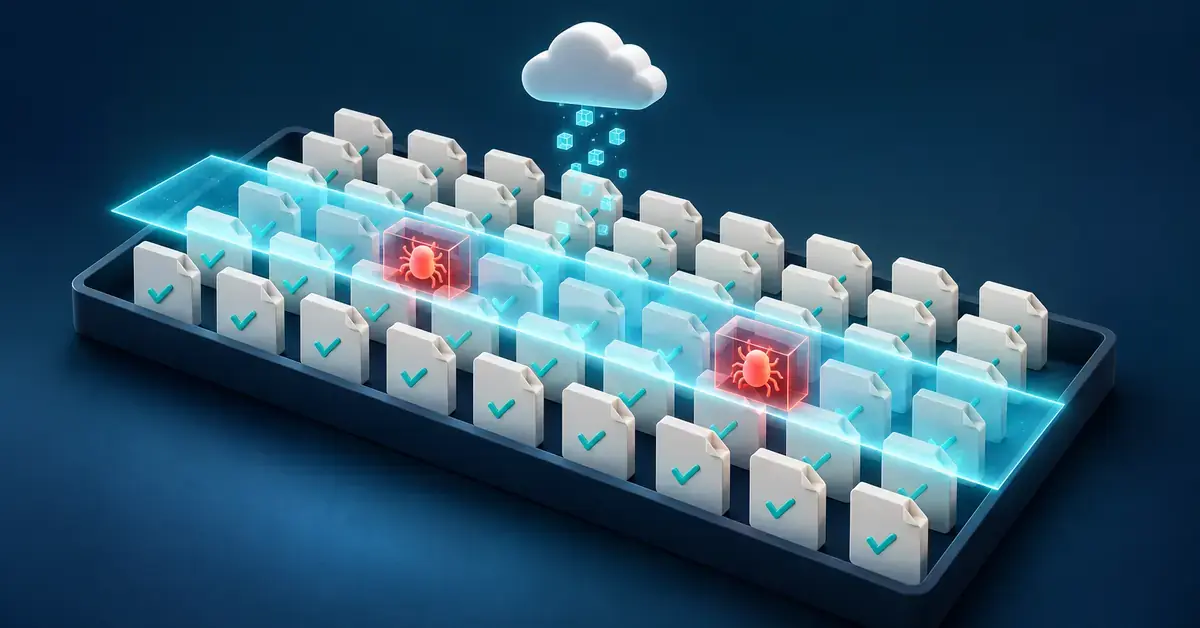
En gratis online skanner lar deg sjekke Windows 10 for virus og skadelig programvare uten å installere et fullt antivirusprogram. Verktøyene laster ned en liten kjørbar fil, henter de nyeste virusdefinisjonene og gjennomfører en engangsskanning av PC-en din. De er spesielt nyttige når du mistenker en infeksjon og vil ha en uavhengig «andre mening» i tillegg til sikkerhetsprogrammet du allerede bruker. I denne guiden går vi gjennom hva en online skanner er, hvordan den fungerer, hvordan du bruker ESET Online Skanner, og hvilke andre gratis alternativer som finnes.
Viktige punkter
- Engangsskanning: En gratis online skanner sjekker Windows 10 for virus og skadelig programvare når du selv starter den.
- Ingen sanntidsbeskyttelse: Verktøyet overvåker ikke systemet kontinuerlig – bruk det som et supplement til et fast antivirus.
- Henter ferske definisjoner: Skanneren laster ned nyeste virusdefinisjoner hver gang den kjøres.
- Helt gratis: ESET, Microsoft, F-Secure, Trend Micro og Kaspersky tilbyr trygge gratisverktøy uten registrering.
- Last ned fra offisiell kilde: Unngå falske kopier – bruk alltid leverandørens eget nettsted.
Hva er en gratis online skanner?
En online skanner er et gratis verktøy som utfører en manuell engangsskanning av datamaskinen og fjerner skadelig programvare det finner. Til tross for navnet kjører skanningen lokalt på PC-en din – «online» viser til at programmet laster ned nyeste virusdefinisjoner fra leverandøren hver gang du kjører det, slik at du alltid sjekkes mot ferske trusler.
Den viktigste forskjellen fra et vanlig antivirusprogram er at en online skanner ikke gir beskyttelse i sanntid. Den overvåker ikke systemet kontinuerlig i bakgrunnen, og den blokkerer ikke trusler i det øyeblikket de prøver å komme inn. Du starter skanningen selv når du vil ha en kontroll. Derfor fungerer disse verktøyene best som et supplement, ikke som en erstatning for et fast sikkerhetsprogram.
Typiske skadelige komponenter en slik skanner leter etter er virus, trojanere, spionprogrammer (spyware), løsepengevirus (ransomware), reklameprogrammer (adware), nettfiske-verktøy (phishing) og potensielt uønskede applikasjoner – ofte kalt PUA, altså programmer som ikke er direkte farlige, men som installerer seg uten tydelig samtykke.
Slik fungerer en online skanner
En online skanner fungerer ved at du laster ned en liten startfil som henter oppdaterte definisjoner før den undersøker filene på disken. De fleste gratisverktøy følger det samme grunnmønsteret:
- Nedlasting: Du henter en liten kjørbar fil fra leverandørens offisielle nettside.
- Oppdatering: Programmet laster ned de nyeste virusdefinisjonene, slik at skanningen gjenkjenner de ferskeste truslene.
- Valg av omfang: Du velger som regel mellom en rask skanning (vanlige mål som minne og autostart) og en full skanning av hele systemet.
- Skanning: Verktøyet går gjennom filer, arkiver, oppstartsområder og registeret på jakt etter kjente og mistenkelige mønstre.
- Håndtering av funn: Trusler som oppdages blir satt i karantene eller fjernet, og du får en oppsummering med antall skannede filer, funn og total skannetid.
Karantene betyr at en mistenkelig fil isoleres i et beskyttet område slik at den ikke kan kjøre, men fortsatt kan gjenopprettes hvis det viser seg å være en feilmelding (en såkalt falsk positiv). En full skanning kan ta alt fra noen minutter til flere timer, avhengig av hvor mange filer du har og hvor rask maskinen er.
ESET Online Skanner: slik kommer du i gang
ESET Online Skanner er et av de mest kjente gratisverktøyene for engangsskanning på Windows, og det krever ingen installasjon. Verktøyet er utviklet av det slovakiske sikkerhetsselskapet ESET, og du kjører det ganske enkelt ved å starte den nedlastede filen. Det er helt gratis, uten krav om registrering eller betalingskort. Du finner den offisielle versjonen hos ESET Online Skanner på ESETs norske nettsider.
Hurtigfakta
| Utvikler | ESET, spol. s r.o. |
|---|---|
| Offisiell nedlasting | ESET Online Skanner |
| Filstørrelse | Lite startprogram som henter nyeste virusdefinisjoner ved kjøring |
| Lisens | Gratis – ingen registrering eller betalingskort |
| Operativsystem | Windows 11, 10, 8.1, 8 og 7 (32- og 64-bit) |
| Diskplass | Ca. 350 MB ledig plass anbefales |
| Sanntidsbeskyttelse | Nei – kun manuell engangsskanning |
Steg for steg
- Last ned startfilen fra ESETs offisielle side og velg 64-bit eller 32-bit som passer systemet ditt.
- Start filen. Du må godta lisensavtalen for sluttbrukere (EULA) før du går videre.
- Velg hvilke komponenter som skal inkluderes under «Innstillinger for datamaskinskanning», for eksempel om potensielt uønskede applikasjoner skal oppdages.
- Åpne eventuelt «Avanserte innstillinger» for å skanne arkiver, aktivere Anti-Stealth-teknologi (som avdekker trusler som prøver å skjule seg) og velge at trusler fjernes automatisk.
- Start skanningen og vent til den er ferdig. Grundige skanninger kan ta en stund.
- Gå gjennom funnene. Du kan sende dem til karantene eller fjerne dem, og til slutt ser du en oppsummering med antall skannede og infiserte filer samt skannetid.
Selv om ESET Online Skanner er et engangsverktøy, kan du kjøre det på nytt så ofte du vil, og det er mulig å sette opp en månedlig skanning. Husk at det ikke gir sanntidsbeskyttelse mellom skanningene.
Hvilke komponenter oppdager den?
ESET Online Skanner leter etter et bredt spekter av trusler: virus, trojanere, spionprogrammer, løsepengevirus, reklameprogrammer og nettfiske-verktøy. I tillegg kan du velge å inkludere potensielt usikre eller mistenkelige applikasjoner i skanningen. Finner verktøyet trusler, anbefaler ESET å installere et program med sanntidsbeskyttelse for å unngå nye infeksjoner.
Andre gratis online skannere for Windows
ESET er langt fra det eneste gratis alternativet, og flere anerkjente sikkerhetsselskaper tilbyr lignende verktøy for engangsskanning. Tabellen under sammenligner seks gratis skannere som er trygge å laste ned fra offisielle kilder. Felles for dem alle er at de ikke gir kontinuerlig beskyttelse – de er ment som manuelle kontroller eller en «andre mening».
| Verktøy | Leverandør | Plattform | Sanntidsbeskyttelse | Bruk | Pris |
|---|---|---|---|---|---|
| ESET Online Skanner | ESET | Windows 11/10/8.1/8/7 | Nei | Kan kjøres på nytt, månedlig skanning mulig | Gratis |
| Microsoft Safety Scanner | Microsoft | Windows 11/10/8.1/8/7 | Nei | Utløper 10 dager etter nedlasting, må lastes ned på nytt | Gratis |
| F-Secure Online Scanner | F-Secure | Windows 10/11 | Nei | Engangsskanning | Gratis |
| Trend Micro HouseCall | Trend Micro | Windows og macOS | Nei | Kan kjøres på nytt | Gratis |
| Kaspersky Virus Removal Tool | Kaspersky | Windows | Nei | Kan kjøres på nytt | Gratis |
| Malwarebytes (gratisversjon) | Malwarebytes | Windows og macOS | Kun 14-dagers prøve, deretter manuell skanning | Kan kjøres på nytt | Gratis |
Microsoft Safety Scanner skiller seg ut ved at nedlastingen utløper etter ti dager, slik at du alltid skanner med ferske definisjoner – men det betyr også at du må laste ned verktøyet på nytt før hver skanning.
Skann Windows 10 gratis uten å laste ned noe
Windows 10 har allerede en gratis skanner innebygd, så du trenger ikke nødvendigvis å laste ned et eget verktøy. Microsoft Defender Antivirus følger med operativsystemet og kan kjøre en manuell skanning når som helst. Du finner den under Innstillinger > Oppdatering og sikkerhet > Windows-sikkerhet > Virus- og trusselbeskyttelse.
Derfra kan du velge «Skannealternativer» og kjøre en full skanning av hele systemet. Enda mer interessant for hardnakkede infeksjoner er «Microsoft Defender offline-skanning». Den starter maskinen på nytt i et eget miljø utenfor Windows og skanner før selve operativsystemet lastes. Det gjør det mulig å fjerne skadelig programvare som ellers gjemmer seg mens Windows kjører. Offline-skanningen tar vanligvis rundt 15 minutter, og PC-en starter på nytt når den er ferdig.
Microsoft Defender er dermed både et fast antivirus med sanntidsbeskyttelse og et verktøy for manuell skanning. Vil du likevel ha en uavhengig vurdering fra en annen leverandør, er det nettopp da en online skanner som ESET kommer til nytte.
Online skanner vs. fast antivirusprogram
En online skanner og et fast antivirusprogram løser to forskjellige oppgaver, og de beste resultatene får du ved å forstå forskjellen. Et fast antivirusprogram kjører i bakgrunnen og stopper trusler i sanntid, mens en online skanner bare sjekker systemet når du selv starter den.
Fordeler med en online skanner:
- Gratis og krever som regel ingen installasjon eller registrering.
- Fin som «andre mening» hvis du mistenker at det faste antiviruset har oversett noe.
- Kan kjøres sammen med et eksisterende antivirus uten konflikt, fordi den ikke kjører i bakgrunnen.
- Henter alltid oppdaterte definisjoner ved kjøring.
Ulemper med en online skanner:
- Ingen sanntidsbeskyttelse – du er ubeskyttet mellom skanningene.
- Oppdager trusler først etter at de har kommet inn på maskinen.
- Krever at du husker å kjøre den manuelt.
Konklusjonen er enkel: bruk en online skanner som et supplement, og hold alltid et fast sikkerhetsprogram aktivt. Trenger du hjelp til å velge, har vi en egen oversikt over beste antivirusprogramvare for Windows 10, og du kan lese mer om gratis antimalware for Windows 10.
Vanlige feil folk gjør
De fleste problemene med online skannere skyldes måten verktøyet brukes på, ikke verktøyet selv. Her er de vanligste feilene du bør unngå:
- Å laste ned fra feil kilde. Søk aldri deg frem til «virus removal tool» på tilfeldige nettsteder. Falske installasjonsprogrammer er en vanlig måte å spre skadelig programvare på. Last alltid ned fra leverandørens offisielle side.
- Å tro at skanneren beskytter deg kontinuerlig. En online skanner fjerner det som finnes akkurat nå. Den hindrer ikke nye infeksjoner i morgen.
- Å droppe det faste antiviruset. Online skannere er et tillegg, ikke en erstatning. Slå aldri av beskyttelsen i sanntid fordi du «nettopp skannet».
- Å avbryte skanningen for tidlig. En full skanning kan ta lang tid. Avbryter du, risikerer du at infiserte filer ikke blir sjekket.
- Å overse systemoppdateringer. Mange trusler utnytter kjente sikkerhetshull. Å installere Windows-oppdateringer er like viktig som å skanne.
- Å slette alt uten å tenke. Noen funn er falske positiver. Sett heller usikre filer i karantene, så kan du gjenopprette dem hvis noe viktig blir fjernet ved en feil.
Sikkerhet og personvern
Trygg bruk av en online skanner handler først og fremst om hvor du laster den ned og hva du gjør i tillegg. De offisielle verktøyene fra ESET, Microsoft, F-Secure, Trend Micro og Kaspersky er trygge, men kopier på tredjepartssider kan være manipulert. Hold deg derfor alltid til leverandørens eget domene.
Når det gjelder personvern, sender skannerne som regel informasjon om mistenkelige filer til leverandørens skytjeneste for analyse. Det er en normal del av hvordan moderne trusseldeteksjon fungerer, men les gjerne leverandørens personvernerklæring hvis du håndterer sensitive data. En online skanner bør dessuten være en del av et bredere forsvar: et aktivt antivirus, brannmuren i Windows 10, sterke passord og regelmessige sikkerhetskopier. Vil du ha helheten, har vi en guide til hvordan du kan øke sikkerheten på datamaskinen din.
Hvem passer en online skanner for?
En online skanner passer best for deg som allerede har et sikkerhetsprogram, men vil ha en ekstra kontroll. Det er et godt valg i disse situasjonene:
- Du mistenker en infeksjon og vil ha en uavhengig vurdering fra en annen leverandør.
- Du hjelper familie eller venner med en PC du ikke kjenner sikkerhetsstatusen til.
- Du vil sjekke en maskin raskt uten å installere nok et fast program.
- Du har lastet ned noe tvilsomt og vil bekrefte at systemet er rent.
For en PC som brukes daglig, er derimot et fast antivirus med sanntidsbeskyttelse fortsatt grunnmuren. Online skanneren er det nyttige supplementet du tar frem når du vil være helt sikker.
Kilder
Vanlige spørsmål (FAQ)
Er gratis online skannere virkelig gratis?
Ja. Verktøy som ESET Online Skanner, Microsoft Safety Scanner og F-Secure Online Scanner er helt gratis og krever verken registrering eller betalingskort. Leverandørene tilbyr dem i håp om at du senere velger et betalt produkt med sanntidsbeskyttelse, men selve skanningen koster ingenting.
Erstatter en online skanner antivirusprogrammet mitt?
Nei. En online skanner gjør en engangskontroll og fjerner trusler den finner der og da, men den overvåker ikke systemet kontinuerlig. Du bør fortsatt ha et fast antivirus med sanntidsbeskyttelse aktivt, og bruke online skanneren som et supplement.
Trenger jeg å installere en online skanner?
Som regel ikke. De fleste online skannere er bærbare verktøy der du starter en nedlastet fil uten installasjon. Den henter oppdaterte virusdefinisjoner ved oppstart og kan ofte slettes igjen etter bruk.
Hvor lang tid tar en skanning?
Det varierer. En rask skanning kan være ferdig på noen minutter, mens en full skanning av hele systemet kan ta fra en halvtime til flere timer, avhengig av antall filer og maskinens hastighet. La skanningen fullføre for å være sikker på at alt blir sjekket.
Kan jeg kjøre en online skanner sammen med antiviruset mitt?
Ja. Siden en online skanner ikke kjører i bakgrunnen, oppstår det sjelden konflikt med et eksisterende antivirus. Nettopp derfor egner den seg godt som en «andre mening» når du vil dobbeltsjekke at systemet er rent.