
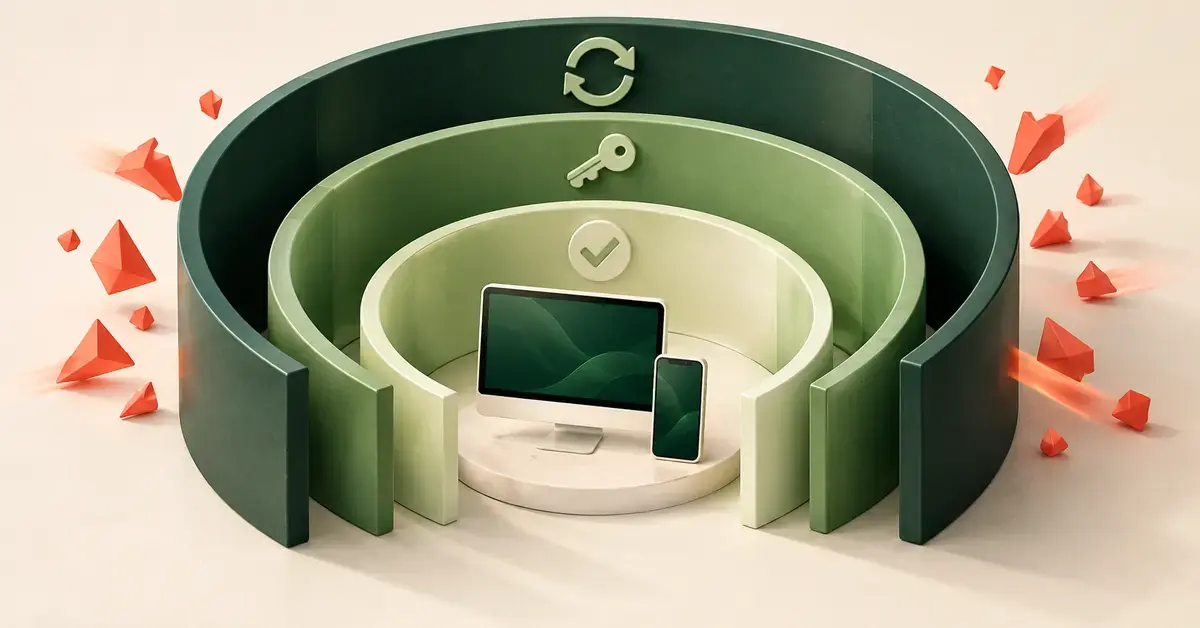
Å sikre datamaskinen handler ikke om ett enkelt program, men om flere lag med beskyttelse som jobber sammen. De aller fleste angrep mot vanlige brukere lykkes ikke fordi angriperen er et geni, men fordi noe enkelt mangler: en oppdatering som ikke er installert, et passord som går igjen på flere kontoer, eller en e-post som lurer deg til å klikke. Den gode nyheten er at de tiltakene som gir mest beskyttelse, også er blant de enkleste å sette opp. Denne guiden går gjennom dem i prioritert rekkefølge, forklarer hvorfor hvert tiltak virker, og viser hvordan du kommer i gang – uansett om du bruker Windows, Mac eller mobil.
Viktige punkter
- Lagvis sikkerhet slår enkelttiltak: ingen løsning er 100 %, men flere enkle tiltak sammen stopper nesten alle vanlige angrep.
- Oppdateringer først: slå på automatiske oppdateringer for operativsystem, nettleser og apper – det tetter kjente sikkerhetshull.
- Lange, unike passord: sikt på minst 15 tegn og bruk en passordbehandler; lengde betyr mer enn kompliserte tegn.
- To-faktor på viktige kontoer: e-post og bank først. En autentiseringsapp eller passkey er tryggere enn SMS-kode.
- Bruk det innebygde: Microsoft Defender Antivirus og Defender-brannmuren er på som standard i Windows 10 og 11.
- Vær kritisk til phishing: den vanligste veien forbi all annen beskyttelse. Ikke klikk i uventede meldinger.
- Sikkerhetskopier etter 3-2-1: tre kopier, to medier, én utenfor hjemmet – og test at du får filene tilbake.
Hva betyr det egentlig å «sikre datamaskinen»?
Å sikre datamaskinen betyr å redusere sjansen for at uvedkommende får tilgang til enheten din, kontoene dine eller filene dine – og å begrense skaden dersom det likevel skjer. Ingen enkelt løsning gir hundre prosent beskyttelse, og derfor snakker fagfolk om «lagvis sikkerhet»: hvert tiltak fanger opp noe de andre slipper gjennom.
Truslene en privatperson møter er stort sett automatiserte og upersonlige. Det handler om ondsinnet programvare (skadevare) som sprer seg bredt, om phishing-e-poster sendt til millioner, og om innloggingsforsøk som tester lekkede passord mot tusenvis av tjenester. Fordi angrepene er masseproduserte, holder det ofte å være et vanskeligere mål enn gjennomsnittet. Vil du forstå den større sammenhengen, har vi skrevet mer om hvorfor du bør prioritere økt sikkerhet på nett.
Hold programvaren og operativsystemet oppdatert
Oppdateringer er det mest undervurderte sikkerhetstiltaket som finnes, og det bør stå øverst på listen din. En stor del av oppdateringene fra Microsoft, Apple, nettlesere og apper tetter sikkerhetshull som allerede er kjent – og dermed også kjent for dem som vil utnytte dem. Når du utsetter en oppdatering, lar du i praksis en åpen dør stå ulåst.
Det enkleste er å slå på automatiske oppdateringer overalt hvor du kan: for operativsystemet, nettleseren og appene dine. På Windows ligger dette under Innstillinger > Windows Update. Slå også på automatisk oppdatering i nettleseren og i app-butikken på mobilen. Vi har en egen gjennomgang av hvordan du kan installere og oppdatere Windows-oppdateringer steg for steg.
Hva med gammel programvare som ikke lenger støttes?
Programvare som har nådd «end of support» får ikke lenger sikkerhetsoppdateringer og bør byttes ut eller fjernes. Det samme gjelder gamle operativsystemer: Windows 10 nådde slutten på ordinær støtte 14. oktober 2025, og maskiner som fortsatt kjører et system uten oppdateringer blir gradvis mer utsatt. Avinstaller også programmer du ikke bruker – hver app er en potensiell inngang.
Bruk lange, unike passord – og en passordbehandler
Et godt passord er i dag først og fremst et langt passord, ikke et komplisert et. De eldre rådene om å blande store og små bokstaver, tall og symboler i åtte korte tegn er på vei ut. Retningslinjene til amerikanske NIST (en toneangivende standard som mange tjenester følger) legger nå vekt på lengde framfor tvungen kompleksitet, anbefaler at tjenester tillater svært lange passord, og fraråder å tvinge brukere til å bytte passord jevnlig uten grunn.
I praksis betyr det:
- Gjør passordet langt. Sikt på minst 15 tegn. En «passfrase» av tre–fire tilfeldige ord (for eksempel sykkel-vinter-kaffe-lampe) er både lang og lett å huske.
- Bruk ett unikt passord per konto. Gjenbruk er den vanligste årsaken til at én lekkasje sprer seg til mange kontoer.
- La en passordbehandler gjøre jobben. Et passordprogram lager og husker sterke, unike passord for deg, slik at du bare trenger å huske ett hovedpassord.
- Sjekk om passordene dine er lekket. Mange passordbehandlere og nettlesere varsler deg hvis et passord dukker opp i en kjent datalekkasje.
Slå på to-faktor-autentisering (og vurder passkeys)
To-faktor-autentisering er kanskje det enkleste tiltaket med størst effekt. Det krever at du bekrefter innloggingen på en ekstra måte i tillegg til passordet – typisk en kode fra en autentiseringsapp, en melding, eller en fysisk sikkerhetsnøkkel. Selv om noen får tak i passordet ditt, kommer de ikke inn uten den andre faktoren. Microsoft har oppgitt at slik ekstra pålogging stopper godt over 99 % av automatiserte kontoangrep.
Slå det på først for de viktigste kontoene dine: e-post, nettbank, og kontoene du bruker til å logge inn på andre tjenester (Microsoft, Google, Apple). E-post er spesielt viktig, fordi den ofte brukes til å nullstille passord på alle de andre tjenestene dine.
Er en autentiseringsapp bedre enn SMS-kode?
Ja. En kode på SMS er langt bedre enn ingenting, men SMS kan i sjeldne tilfeller omdirigeres av svindlere. En autentiseringsapp (for eksempel Microsoft Authenticator eller Google Authenticator) eller en fysisk sikkerhetsnøkkel regnes som tryggere. Det nyeste alternativet er passkeys – en passordløs innlogging basert på ansikt, fingeravtrykk eller PIN på enheten din. Windows 11 støtter passkeys, og Microsoft har begynt å gjøre nye kontoer passordløse som standard. Passkeys er motstandsdyktige mot phishing fordi det ikke finnes noe passord å lure fra deg.
Antivirus og brannmur: bruk det som allerede er innebygd
Du trenger sjelden å kjøpe et eget antivirusprogram for å være godt beskyttet, for Windows har solide verktøy innebygd. Microsoft Defender Antivirus er slått på som standard i Windows 10 og Windows 11, kjører i bakgrunnen med sanntidsbeskyttelse og oppdaterer seg selv. Microsoft Defender-brannmuren er også på som standard og overvåker trafikken inn og ut av maskinen.
Antivirus (verktøy som oppdager og fjerner skadevare) og brannmur (som blokkerer uønsket nettverkstrafikk) løser to forskjellige oppgaver, og begge bør være aktive. Vil du ha mer kontroll eller ekstra funksjoner, finnes det gode tredjepartsalternativer – se vår oversikt over beste antivirusprogramvare for Windows. Du kan også lese mer om hvordan du bruker brannmuren i Windows.
Et viktig poeng: installer aldri to antivirusprogrammer som kjører sanntidsbeskyttelse samtidig – de kan blokkere hverandre og gjøre maskinen tregere. Og last bare ned sikkerhetsprogramvare fra produsentens egne, offisielle nettsider.
Vær kritisk til phishing og svindel
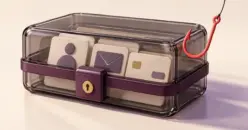
Phishing er den vanligste måten angripere kommer seg forbi all annen beskyttelse på, fordi den utnytter mennesket og ikke maskinen. Phishing («nettfiske») er falske e-poster, meldinger eller nettsider som later som de er fra en tjeneste du stoler på, for å lure deg til å oppgi passord, kortnummer eller engangskoder.
Kjennetegn du bør reagere på:
- Uventet hast eller trusler – «kontoen din stenges om du ikke handler nå».
- Lenker der adressen ikke stemmer med avsenderen (hold musepekeren over lenken før du klikker).
- Forespørsler om passord, BankID-koder eller kortopplysninger. Seriøse tjenester ber aldri om dette på e-post eller SMS.
- Vedlegg du ikke forventet, særlig dokumenter som ber deg «aktivere innhold».
Er du i tvil, ikke klikk i meldingen. Gå i stedet direkte til tjenesten ved å skrive adressen selv eller bruke appen. Nettstedet nettvett.no, et samarbeid mellom NorSIS, Nasjonal sikkerhetsmyndighet (NSM) og Nkom, har oppdaterte råd om svindel på norsk.
Bruk en VPN på usikre nettverk
En VPN krypterer trafikken mellom enheten din og internett, slik at andre på det samme nettverket ikke kan lese den. Det er mest nyttig på åpne, offentlige trådløse nett – på kafé, hotell eller flyplass – der du ikke vet hvem andre som er koblet til. En VPN skjuler også IP-adressen din og kan gi tilgang til innhold som er geografisk begrenset.
Vær samtidig realistisk om hva en VPN gjør: den beskytter trafikken i transitt, men den fjerner ikke skadevare, stopper ikke phishing og erstatter ikke antivirus eller oppdateringer. Velger du en leverandør, se etter sterk kryptering, en etterprøvd «ingen logging»-policy og god hastighet. Vi har samlet fem gode grunner til å bruke en VPN hvis du vurderer det.
Sikker bruk av sosiale medier
Sosiale medier er en vanlig kilde til sikkerhetsrisiko fordi de både inneholder mye personlig informasjon og brukes aktivt til svindel. Gå gjennom personverninnstillingene dine og begrens hvem som kan se innholdet ditt, og vær bevisst på hva du deler offentlig – informasjon som fødselsdato, bosted og feriedatoer kan brukes både til å gjette passord og til innbrudd.
Vær like kritisk til lenker og meldinger her som i e-post. Kontoovertakelser sprer seg ofte ved at en «venn» sender deg en lenke eller ber om en kode. Slå på to-faktor-autentisering også på de sosiale kontoene dine.
Ta sikkerhetskopi – følg 3-2-1-regelen
En god sikkerhetskopi er det som redder deg når alt annet svikter, enten maskinen blir stjålet, harddisken dør eller du blir rammet av løsepengevirus (ransomware). En enkel og anerkjent huskeregel er 3-2-1:
- 3 kopier av viktige data (originalen pluss to sikkerhetskopier).
- 2 ulike lagringsmedier (for eksempel maskinen og en ekstern harddisk).
- 1 kopi utenfor hjemmet – typisk en skytjeneste, slik at brann eller tyveri ikke tar alt.
Et moderne tillegg er å ha minst én kopi som er frakoblet eller «uforanderlig» (immutable), fordi ransomware i økende grad forsøker å kryptere også sikkerhetskopiene dine. Og det aller viktigste: test at du faktisk klarer å gjenopprette filene. En sikkerhetskopi du aldri har prøvd å lese tilbake, er ingen garanti. Se vår oversikt over gratis skybasert sikkerhetskopiering for et godt utgangspunkt.
Sammenligning av sikkerhetstiltak
| Tiltak | Beskytter først og fremst mot | Innsats | Kostnad |
|---|---|---|---|
| Automatiske oppdateringer | Utnyttelse av kjente sikkerhetshull | Lav (settes én gang) | Gratis |
| Passordbehandler + lange passord | Kontoovertakelse via gjenbruk og lekkasjer | Lav–middels | Gratis / rimelig |
| To-faktor / passkeys | Innlogging med stjålet passord | Lav | Gratis |
| Microsoft Defender (antivirus + brannmur) | Skadevare og uønsket nettverkstrafikk | Ingen (på som standard) | Gratis |
| Phishing-bevissthet | Svindel som utnytter mennesket | Løpende oppmerksomhet | Gratis |
| VPN | Avlytting på offentlig wifi | Lav | Som regel abonnement |
| Sikkerhetskopi (3-2-1) | Tap, tyveri og ransomware | Middels (bør testes) | Gratis–middels |
Vanlige feil folk gjør
De fleste sikkerhetsbrudd skyldes noen få gjentatte feil, ikke avanserte angrep. Unngår du disse, er du allerede godt beskyttet:
- Utsetter oppdateringer. «Senere» blir ofte aldri, og hullet står åpent i mellomtiden.
- Gjenbruker samme passord. Én lekkasje gir angriperen tilgang til alle kontoene med samme passord.
- Dropper to-faktor fordi det er «tungvint». De ekstra sekundene er lite mot en kontoovertakelse.
- Klikker først, tenker etterpå. De fleste angrep starter med et klikk på en lenke eller et vedlegg.
- Har ingen – eller utestet – sikkerhetskopi. Oppdager man at kopien ikke virker den dagen man trenger den, er det for sent.
- Laster ned programvare fra tilfeldige nettsteder. «Gratis»-versjoner fra uoffisielle kilder er en klassisk måte å få inn skadevare på.
Hvem bør prioritere hva?
Alle bør gjøre de fire grunnleggende tiltakene: oppdateringer, unike passord med passordbehandler, to-faktor på viktige kontoer, og sikkerhetskopi. Utover det kan du tilpasse etter situasjon.
- Den vanlige hjemmebrukeren: Innebygd Microsoft Defender, automatiske oppdateringer, passordbehandler og 3-2-1-sikkerhetskopi dekker det meste.
- Du som reiser eller bruker offentlig wifi mye: Legg til en VPN og vær ekstra kritisk til innlogginger på farten.
- Familier med barn: Egne brukerkontoer, foreldrekontroll og en samtale om phishing og hva man ikke deler på nett.
- Småbedrifter og selvstendig næringsdrivende: Sentralisert oppdateringsstyring, obligatorisk to-faktor, og sikkerhetskopier med en frakoblet eller uforanderlig kopi.
Vil du lese mer om det praktiske rundt sikkerhet når det gjelder datamaskinen din, har vi en utfyllende artikkel om nettopp det.
Kilder
Vanlige spørsmål (FAQ)
Er Microsoft Defender godt nok, eller må jeg kjøpe antivirus?
For de fleste hjemmebrukere er Microsoft Defender Antivirus, som er innebygd og på som standard i Windows 10 og 11, fullt tilstrekkelig så lenge du også holder systemet oppdatert og er kritisk til phishing. Et betalt alternativ kan gi ekstra funksjoner som foreldrekontroll eller VPN, men det er ikke en forutsetning for god beskyttelse.
Hvor langt bør et passord være i dag?
Sikt på minst 15 tegn. Lengde betyr mer enn kompliserte tegnkombinasjoner, så en passfrase av flere tilfeldige ord er både trygg og lett å huske. Bruk et unikt passord per konto, og la en passordbehandler lage og lagre dem for deg.
Hva er forskjellen på to-faktor-autentisering og passkeys?
To-faktor-autentisering legger et ekstra steg til passordet ditt, for eksempel en kode fra en app. Passkeys erstatter passordet helt med en passordløs innlogging basert på enheten din (fingeravtrykk, ansikt eller PIN). Passkeys er motstandsdyktige mot phishing fordi det ikke finnes noe passord å stjele.
Beskytter en VPN meg mot virus?
Nei. En VPN krypterer nettverkstrafikken din og er mest nyttig på offentlig wifi, men den oppdager eller fjerner ikke skadevare og stopper ikke phishing. Den er et supplement til antivirus, oppdateringer og sunn skepsis, ikke en erstatning.
Hva gjør jeg hvis jeg allerede har klikket på en phishing-lenke?
Ikke få panikk, men handle raskt. Bytt passord på den berørte kontoen med én gang (fra en enhet du stoler på), slå på to-faktor hvis det ikke allerede er aktivt, kjør en full skanning med antivirus, og følg med på kontoutskrifter hvis du oppga kortopplysninger. Oppga du en BankID- eller bankkode, kontakt banken umiddelbart.