
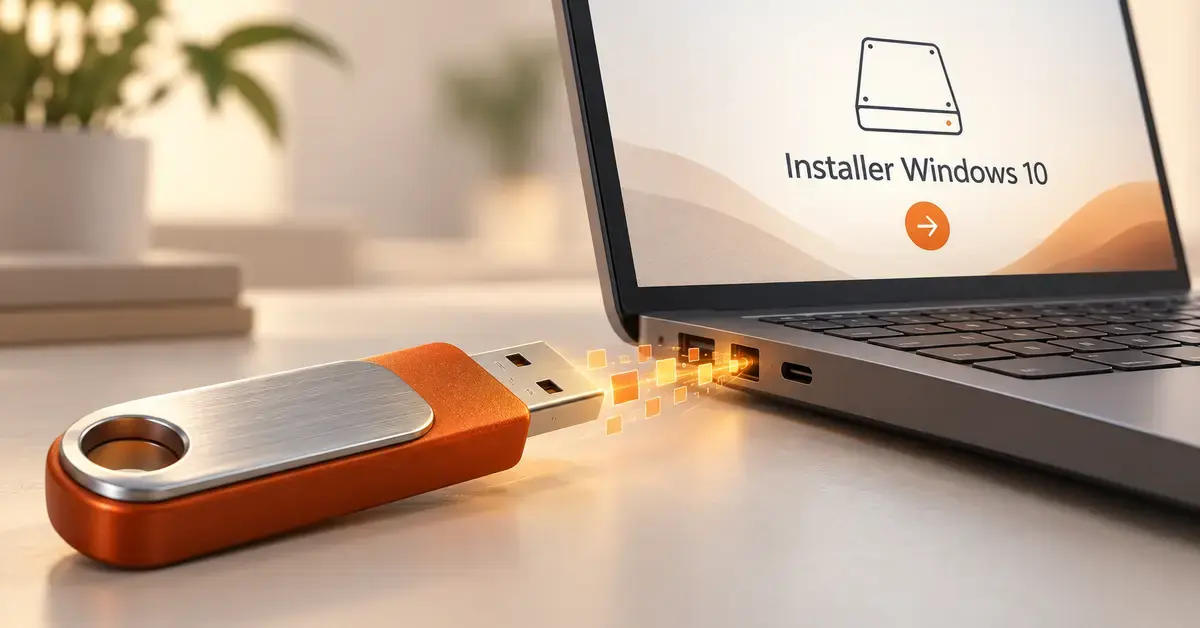
Å installere Windows 10 fra en USB-enhet er den raskeste og mest pålitelige måten å sette opp et rent operativsystem på både nye og eldre PC-er. I denne guiden går vi steg for steg gjennom hvordan du lager en oppstartbar USB med Microsofts offisielle verktøy, hvordan du installerer selve systemet, og hva du bør vite før du setter i gang.
Først én viktig ting: Windows 10 nådde slutten på ordinær støtte 14. oktober 2025. Operativsystemet fungerer fortsatt, og Microsoft tilbyr fremdeles installasjonsfilen (versjon 22H2), men du får ikke lenger gratis funksjons- og sikkerhetsoppdateringer uten å melde deg på programmet for utvidet sikkerhet (ESU). Vi forklarer hva dette betyr for deg lenger ned.
Hurtigfakta
| Utvikler | Microsoft |
| Offisiell nedlasting | Last ned Windows 10 (Media Creation Tool) |
| Versjon | Windows 10, versjon 22H2 (32-bit og 64-bit) |
| Filstørrelse | Selve verktøyet er smått (noen få MB); nedlastingen av Windows er flere GB |
| Lisens | Proprietær – krever gyldig Windows 10-lisens |
| USB-krav | Tom USB-enhet på minst 8 GB |
| Støttestatus | Ordinær støtte avsluttet 14.10.2025; ESU for privatbrukere til 12.10.2027 |
Er det fortsatt mulig å installere Windows 10 i 2026?
Ja, du kan fortsatt installere Windows 10. Den offisielle installasjonsfilen er tilgjengelig fra Microsoft, og den siste versjonen er 22H2. Siden den ordinære støtten tok slutt 14. oktober 2025, bør du likevel kjenne til følgende før du velger Windows 10 fremfor Windows 11.
Hva betyr slutten på støtten?
At støtten er avsluttet betyr at Microsoft ikke lenger leverer gratis sikkerhetsoppdateringer, feilrettinger eller teknisk hjelp for Windows 10. PC-en slår seg ikke av, og programmer slutter ikke å virke over natten, men et operativsystem uten sikkerhetsoppdateringer blir gradvis mer sårbart for skadevare og angrep. Derfor bør du ha en plan for sikkerheten din hvis du fortsetter å bruke Windows 10.
Utvidet sikkerhet (ESU) for privatbrukere
Microsoft tilbyr et program for utvidet sikkerhet (Extended Security Updates, ESU) som gir kun sikkerhetsoppdateringer – ingen nye funksjoner og ingen vanlig teknisk støtte. For privatbrukere leverer programmet kritiske og viktige sikkerhetsoppdateringer frem til 12. oktober 2027. Du kan melde deg på når som helst frem til da via Innstillinger > Oppdatering og sikkerhet > Windows Update, og enheten må kjøre Windows 10 versjon 22H2.
Det finnes tre påmeldingsveier: synkronisere PC-innstillingene dine med Windows Backup (gratis), løse inn 1 000 Microsoft Rewards-poeng, eller betale et engangsbeløp på rundt 30 USD. Én ESU-lisens kan brukes på inntil ti enheter. Bor du i Norge, er du dekket av reglene for Det europeiske økonomiske samarbeidsområdet (EØS), der privatbrukere får den utvidede sikkerheten uten å betale.
Hvem bør fortsatt installere Windows 10?
Windows 10 er fortsatt et fornuftig valg i noen situasjoner:
- Eldre maskinvare som ikke oppfyller de strengere kravene til Windows 11 (for eksempel TPM 2.0 og Secure Boot).
- Spesifikke programmer eller utstyr som bare er testet og godkjent for Windows 10.
- Ren installasjon eller gjeninstallering for å fjerne feil, treghet eller skadevare på en PC som allerede kjører Windows 10.
Trenger du hjelp til selve nedlastingen, har vi en egen gjennomgang av hvordan du laster ned Windows 10. Ønsker du å forstå forskjellen mellom Home og Pro, kan du lese om forskjellene mellom Windows 10-utgavene.
Dette trenger du før du starter
Før du lager installasjonsmediet, bør du ha følgende klart:
- En tom USB-enhet på minst 8 GB. Alt innhold på enheten slettes, så bruk en pinne du ikke trenger data fra.
- En gyldig Windows 10-lisens (produktnøkkel). Du kan installere uten å taste inn nøkkelen, men systemet må aktiveres for å fungere fullt ut over tid.
- En stabil internettforbindelse til å laste ned installasjonsfilene (flere gigabyte).
- En PC som fungerer til å lage USB-en, i tillegg til maskinen du skal installere på (det kan være samme PC).
- En sikkerhetskopi av alt viktig på maskinen du skal installere på.
Systemkrav for Windows 10
Maskinen du installerer på, bør minst oppfylle Microsofts offisielle minstekrav for Windows 10:
- Prosessor: 1 GHz eller raskere, eller en System-on-a-Chip (SoC).
- Minne (RAM): 1 GB for 32-bit, 2 GB for 64-bit.
- Lagringsplass: 32 GB eller mer.
- Grafikk: DirectX 9 eller nyere med WDDM 1.0-driver.
- Skjerm: oppløsning på minst 800 x 600.
Dette er minimumskrav. For en god hverdagsopplevelse anbefales 4 GB RAM eller mer og en SSD-disk.
Sikkerhetskopier alt viktig først
En ren installasjon sletter som regel hele systempartisjonen på maskinen du installerer på, i tillegg til at USB-enheten tømmes. Ta derfor en sikkerhetskopi av dokumenter, bilder og andre filer før du begynner. En enkel løsning er å bruke gratis online sikkerhetskopiering, eventuelt kombinert med en ekstern harddisk.
Viktige punkter
- Windows 10 nådde slutten på ordinær støtte 14. oktober 2025, men kan fortsatt installeres (versjon 22H2).
- Du trenger en tom USB-enhet på minst 8 GB – alt innhold slettes.
- Media Creation Tool formaterer USB-en og gjør den oppstartbar automatisk.
- Ta sikkerhetskopi først: en ren installasjon sletter data på systempartisjonen.
- En gyldig produktnøkkel kreves for å aktivere Windows.
- Vurder Windows 11 eller ESU for å fortsette å motta sikkerhetsoppdateringer.
Slik lager du en oppstartbar Windows 10-USB med Media Creation Tool
Den enkleste og tryggeste måten å lage installasjonsmediet på er å bruke Microsofts eget verktøy. Verktøyet laster ned Windows 10 og gjør USB-en oppstartbar for deg – inkludert formatering. Du trenger altså ikke å formatere pinnen på forhånd; det gjør verktøyet automatisk, og alt eksisterende innhold på enheten slettes.
- Gå til Microsofts offisielle nedlastingsside og last ned Windows 10 Media Creation Tool.
- Sett inn USB-enheten (minst 8 GB) i PC-en.
- Start verktøyet og klikk Godta på lisensvilkårene.
- Velg Opprett installasjonsmedium (USB-flashstasjon, DVD eller ISO-fil) for en annen PC, og klikk Neste.
- Velg språk, utgave og arkitektur (32-bit eller 64-bit). La gjerne Bruk anbefalte alternativer være på hvis du er usikker.
- Velg USB-flashstasjon som medium, og pek ut riktig enhet i listen.
- Vent mens verktøyet laster ned Windows 10 og skriver filene til USB-en. Dette kan ta en del tid avhengig av internetthastigheten.
Når prosessen er ferdig, har du en oppstartbar USB som du trygt kan ta ut og flytte til maskinen du skal installere på.
Slik installerer du Windows 10 fra USB-enheten
Med installasjonsmediet klart er neste steg å starte mål-PC-en fra USB-en og kjøre installasjonsveiviseren.
Start PC-en fra USB-en (BIOS/UEFI)
Sett USB-en i maskinen og slå den på. Mange PC-er oppdager og starter fra USB-en automatisk. Skjer ikke det, må du starte maskinen på nytt og trykke tasten som åpner oppstartsmenyen eller UEFI/BIOS. Vanlige taster er F2, F10, F12, Esc eller Delete – hvilken tast varierer mellom produsenter. I oppstartsmenyen velger du USB-enheten som oppstartsenhet, eller setter den øverst i oppstartsrekkefølgen og lagrer.
Gå gjennom installasjonsveiviseren
Etter omstart lastes Windows 10-oppsettet fra USB-en. Da følger du veiviseren:
- Velg språk, tid og tastaturoppsett, og klikk Installer nå.
- Skriv inn produktnøkkelen, eller velg Jeg har ingen produktnøkkel for å aktivere senere.
- Velg hvilken utgave av Windows 10 du vil installere (må stemme med lisensen din).
- Godta lisensvilkårene.
- Velg Egendefinert: Installer bare Windows for en ren installasjon.
- Velg partisjonen du vil installere på. For en helt ren installasjon kan du slette gamle partisjoner – men husk at dette fjerner alle data på dem.
- La installasjonen fullføre. PC-en starter på nytt flere ganger underveis.
Noen deler av oppsettet kan fortsette etter at du har logget inn første gang, så ha litt tålmodighet før du begynner å bruke maskinen for fullt.
Etter installasjonen: oppdateringer, drivere og sikkerhet
Når Windows 10 er installert, bør du gjøre noen få ting før maskinen er klar til bruk:
- Kjør Windows Update. Gå til Innstillinger > Oppdatering og sikkerhet > Windows Update og installer alt som er tilgjengelig. Vi har en egen guide til å installere og oppdatere Windows 10-oppdateringer.
- Oppdater driverne. Riktige drivere sikrer at grafikk, lyd, nettverk og annet maskinvare fungerer som det skal. Se hvordan du gjør det i guiden for å oppdatere driverne på Windows 10.
- Sett opp sikkerhet. Siden Windows 10 ikke lenger får gratis sikkerhetsoppdateringer, er god beskyttelse ekstra viktig. Vurder å melde deg på ESU, og se gjerne gjennomgangen av beste antivirusprogramvare for Windows 10.
Alternative verktøy for å lage oppstartbar USB
Media Creation Tool dekker behovet for de fleste, men det finnes gratis alternativer hvis du allerede har en ISO-fil eller trenger mer kontroll:
- Rufus – et lite, gratis og åpent program (rufus.ie) som lager oppstartbar USB fra en ISO-fil, med valg for partisjonsskjema (MBR/GPT) og målsystem (BIOS/UEFI).
- Ventoy – lar deg legge flere ISO-filer på samme USB og velge hvilken du vil starte fra.
Last alltid ned slike verktøy fra de offisielle nettstedene, og hent ISO-filen fra Microsoft – ikke fra tredjeparts nedlastingssider.
Windows 10 eller Windows 11 – hva bør du velge?
Fordi Windows 10 ikke lenger får gratis støtte, er det verdt å vurdere Windows 11 hvis maskinen din er kompatibel. Tabellen under sammenligner de viktigste minstekravene.
| Krav | Windows 10 (22H2) | Windows 11 |
|---|---|---|
| Prosessor | 1 GHz eller raskere | 1 GHz+, 2 kjerner, 64-bit, på godkjent liste |
| Minne (RAM) | 1 GB (32-bit) / 2 GB (64-bit) | 4 GB |
| Lagring | 32 GB eller mer | 64 GB eller mer |
| TPM | Ikke påkrevd | TPM 2.0 påkrevd |
| Secure Boot | Ikke påkrevd | Påkrevd (UEFI) |
| Gratis støtte | Avsluttet 14.10.2025 (ESU til 12.10.2027) | Pågår |
Oppfyller maskinen kravene til Windows 11, er oppgradering som regel det tryggeste valget på sikt. Gjør den ikke det, er Windows 10 med ESU et fornuftig mellomsteg.
Vanlige feil og hvordan du unngår dem
- Å tro at du må formatere USB-en selv. Media Creation Tool formaterer og tømmer enheten automatisk – men nettopp derfor må du flytte bort alt du vil beholde først.
- For liten USB-enhet. Enheten må være på minst 8 GB. En mindre pinne vil ikke fungere.
- Å glemme sikkerhetskopi. En ren installasjon sletter data på systempartisjonen. Ta backup før du begynner.
- Feil oppstartsenhet. Hvis PC-en ikke starter fra USB-en, er den ikke valgt i oppstartsmenyen eller rekkefølgen i UEFI/BIOS.
- Feil utgave for lisensen. Velg samme utgave (Home eller Pro) som produktnøkkelen din gjelder, ellers blir ikke Windows aktivert.
- Nedlasting fra uoffisielle sider. Hent alltid verktøyet og ISO-filen fra Microsoft for å unngå skadevare og falske installasjonsfiler.
Kilder
Vanlige spørsmål (FAQ)
Er Windows 10 fortsatt støttet i 2026?
Nei, den ordinære støtten tok slutt 14. oktober 2025. Windows 10 fungerer fortsatt, men får ikke gratis sikkerhetsoppdateringer med mindre du melder deg på programmet for utvidet sikkerhet (ESU), som for privatbrukere leverer sikkerhetsoppdateringer frem til 12. oktober 2027.
Hvor stor må USB-enheten være?
USB-enheten må være på minst 8 GB, og den bør være tom. Media Creation Tool formaterer enheten og sletter alt innhold når installasjonsmediet lages.
Trenger jeg en produktnøkkel for å installere?
Du kan installere Windows 10 uten å taste inn produktnøkkelen med én gang, men systemet må aktiveres med en gyldig lisens for å fungere fullt ut og motta alle funksjoner over tid.
Formaterer Media Creation Tool USB-en automatisk?
Ja. Verktøyet formaterer USB-enheten og gjør den oppstartbar automatisk. Du trenger ikke å formatere den selv på forhånd, men alt eksisterende innhold på enheten slettes.
Kan jeg installere Windows 10 på en PC som ikke støtter Windows 11?
Ja. En vanlig grunn til å installere Windows 10 er nettopp at maskinvaren ikke oppfyller kravene til Windows 11, for eksempel TPM 2.0 og Secure Boot. Da er Windows 10, gjerne kombinert med ESU, et alternativ.